
本篇文章更新時間:2019/02/16
如有資訊過時或語誤之處,歡迎使用 Contact 功能通知或向一介資男的 LINE 社群反應。
如果本站內容對你有幫助,歡迎贊助支持 。
有時候參考資料上不論是 PPT 還是 Keynote 檔案,在 Mac 上要打開雖不是問題,但要做引用圖片參考資料的時候就會卡手卡腳。
在 Mac 預設是用 Keynote 打開上述讀取的檔案,要另存、複製圖片的方法如下圖示:

打開想另存複製的圖片頁面

對圖片點選右鍵,選擇「拷貝」功能

接著從 Finder 中找到「應用程式」,再找「預覽程式.app」(或是使用系統搜尋找尋「preview.app」)
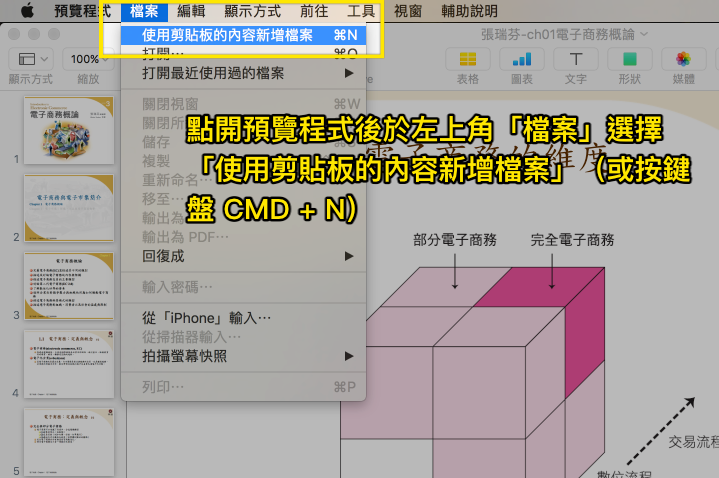
使用「檔案」,「使用剪貼板內容新增檔案」,或是 CMD + N 組合鍵,貼上圖片。
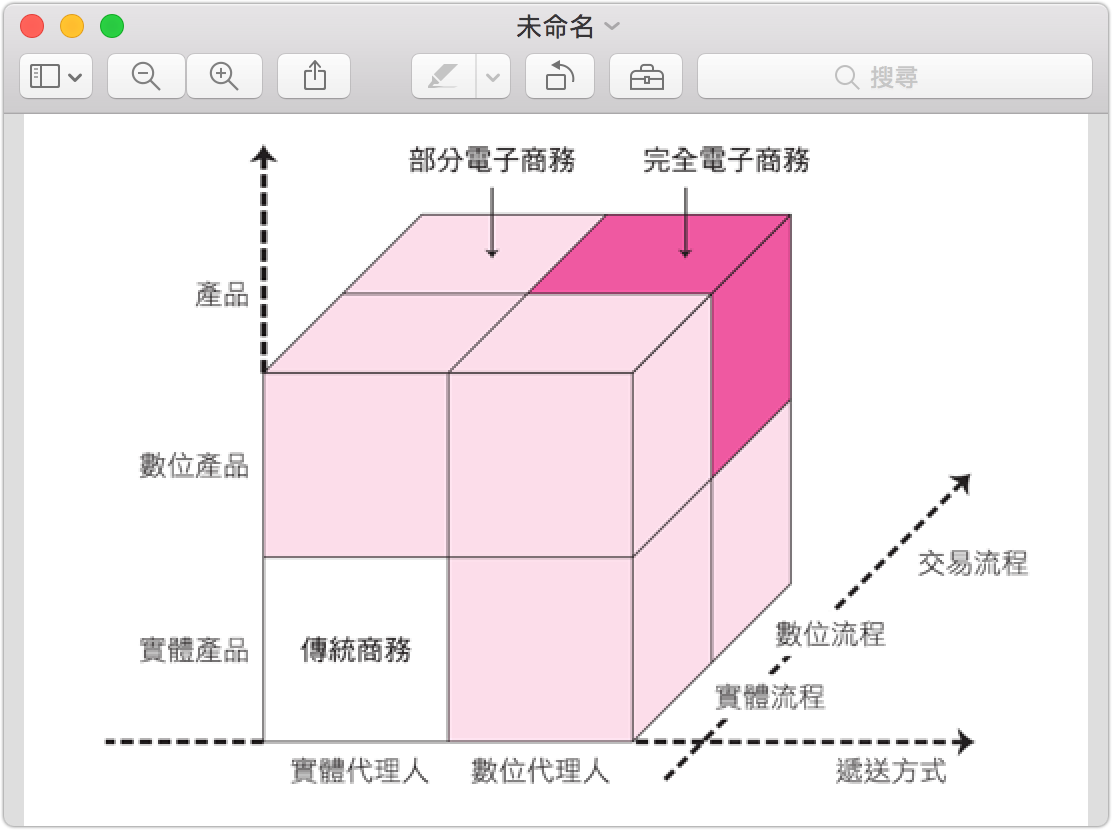
圖片就另存出來囉! 接下來想要用這預覽工具簡單修改或是直接儲存都很方便了。
Mac 上這塊還要繞一下,稍微沒這麼方便,不過也是習慣就好,想想再存檔複製前還可以編輯,好像也還OK?XD